
しゃちほこニュースは、ニュースアプリ「グノシー」への記事の配信を始めました。名古屋のイベントやグルメ、新しいお店の記事を、グノシーのアプリでも読めるようになっています。
この記事では、グノシーのアプリをダウンロードしてから、しゃちほこニュースを「タブ」に追加して読めるようにするまでの流れを、スマートフォンの画面の画像で紹介します。
しゃちほこニュースをグノシーで読むまでの流れ(4ステップ)
- App Storeで「グノシー」をダウンロードする
- グノシーを開いて、右上の虫眼鏡ボタンをタップする
- 「チャンネル・記事を検索」に「しゃちほこ」と入力する
- 「しゃちほこニュース」の「タブに追加」をタップする
手順1 App Storeで「グノシー」をダウンロードする
iPhoneの方は「App Store」を開き、検索欄に「グノシー」と入力して検索します。グノシーのアプリが出てきたら、「入手」をタップしてダウンロードしてください。提供元が「Gunosy Inc.」になっているのが、グノシーのアプリです。
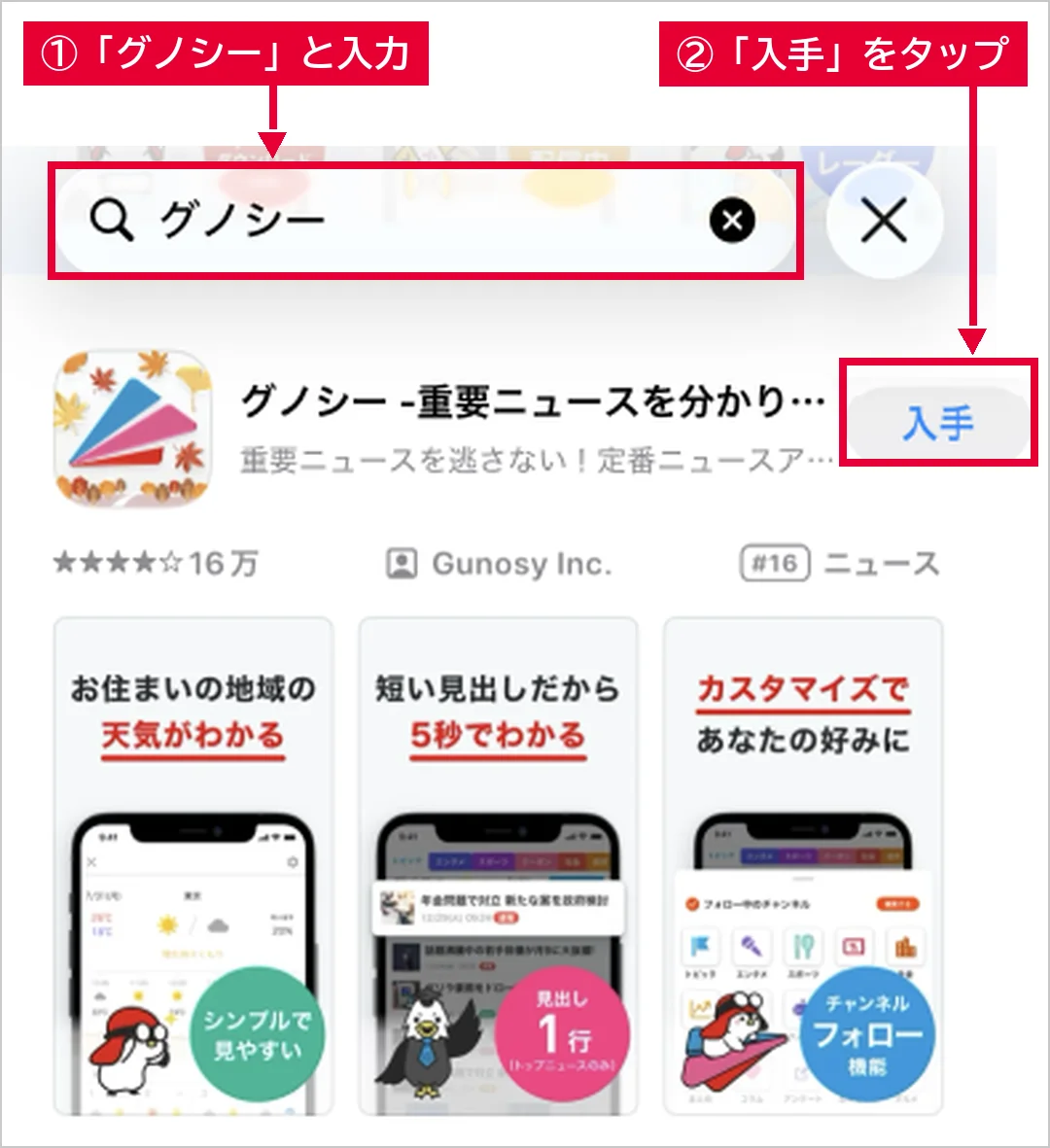
Androidのスマートフォンの方は、「Google Play ストア」で同じように「グノシー」と検索し、「インストール」をタップしてください。
グノシーの公式サイト(gunosy.com)からもダウンロードできます。ページの上のほうにある「App Store」または「Google Play」のボタンをタップすると、グノシーのアプリのダウンロード画面が開きます。
手順2 グノシーを開き、右上の虫眼鏡ボタンをタップする
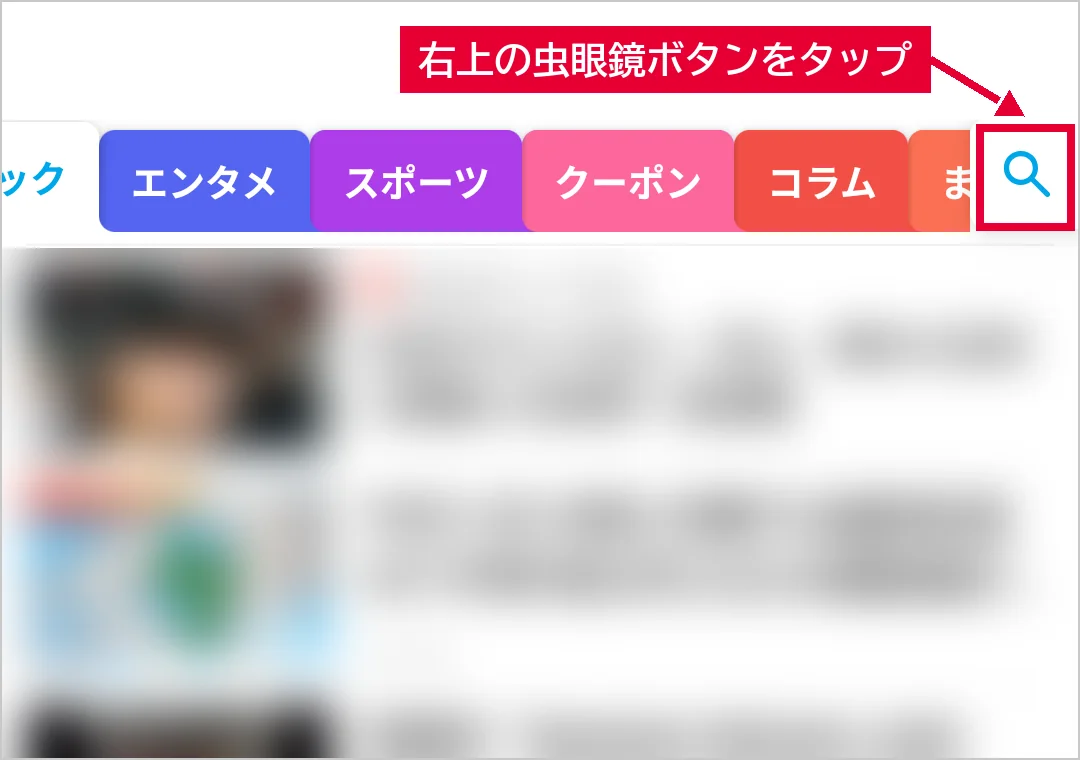
ダウンロードが終わったら、グノシーのアプリを開きます。画面の上には、エンタメやスポーツなど、ニュースの種類ごとのタブが並んでいます。その右はしにある虫眼鏡のボタンをタップしてください。
※初めてアプリを開いたときは、通知の許可などを聞かれることがあります。画面の案内に沿って進めてください。
手順3 「チャンネル・記事を検索」に「しゃちほこ」と入力する
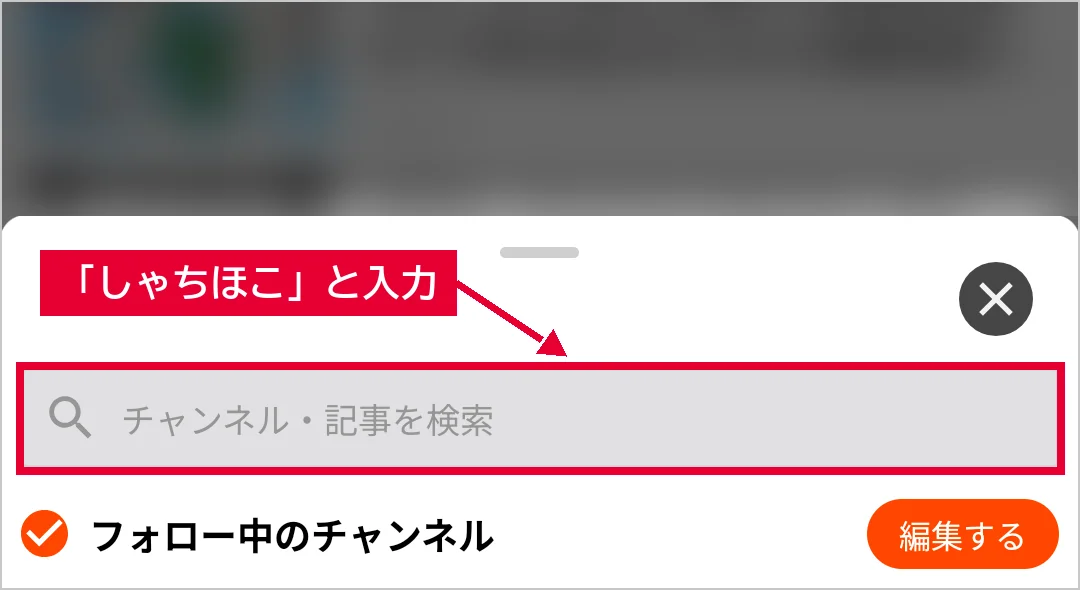
虫眼鏡ボタンをタップすると、検索の画面が出てきます。「チャンネル・記事を検索」と書かれた欄をタップして、「しゃちほこ」と入力してください。
手順4 「しゃちほこニュース」の「タブに追加」をタップする
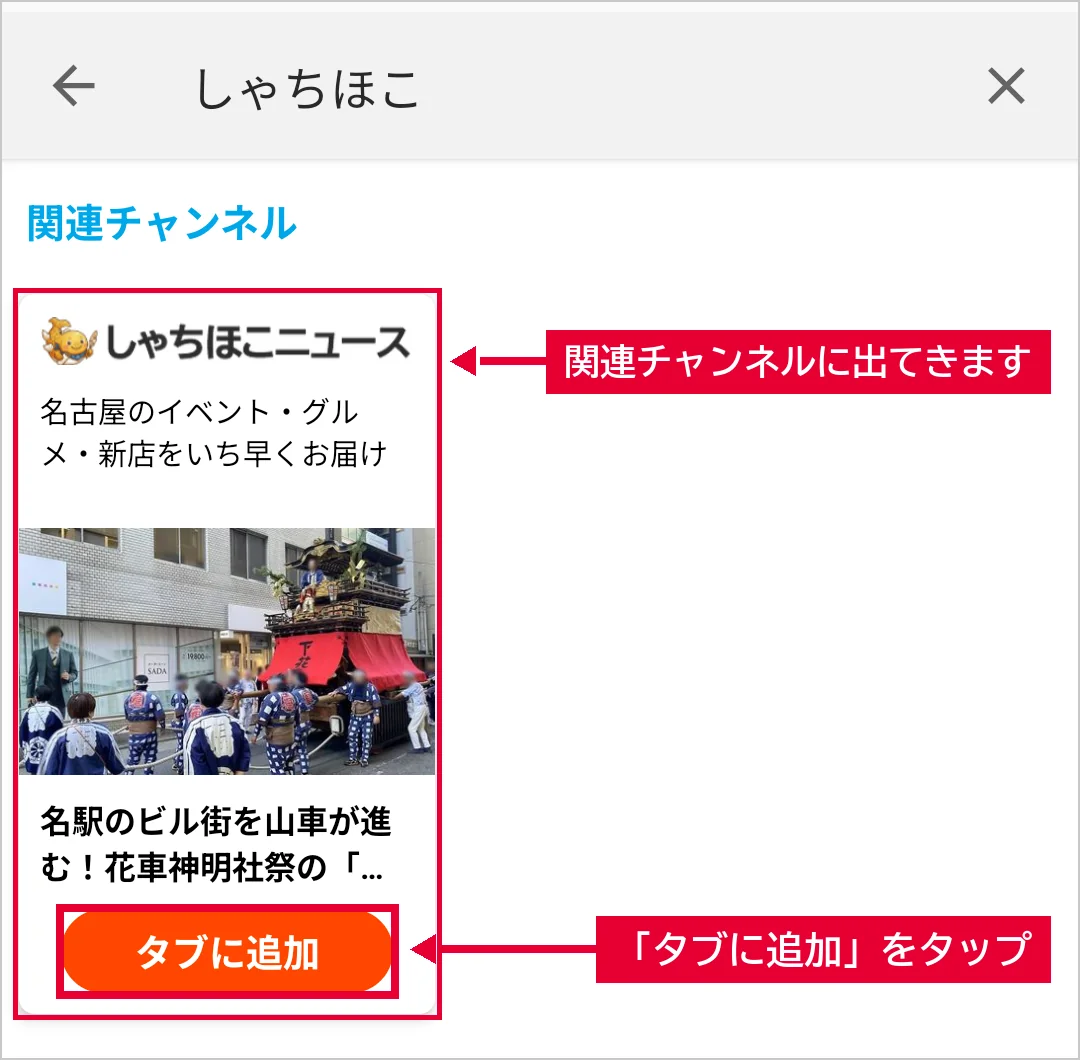
検索すると、「関連チャンネル」のところに「しゃちほこニュース」が出てきます。オレンジ色の「タブに追加」ボタンをタップしてください。
タブに追加すると、しゃちほこニュースの記事をまとめて読める
「タブに追加」をタップすると、画面の上のタブに「しゃちほこニュース」が加わります。このタブをタップすると、しゃちほこニュースの記事が並び、続けて読むことができます。
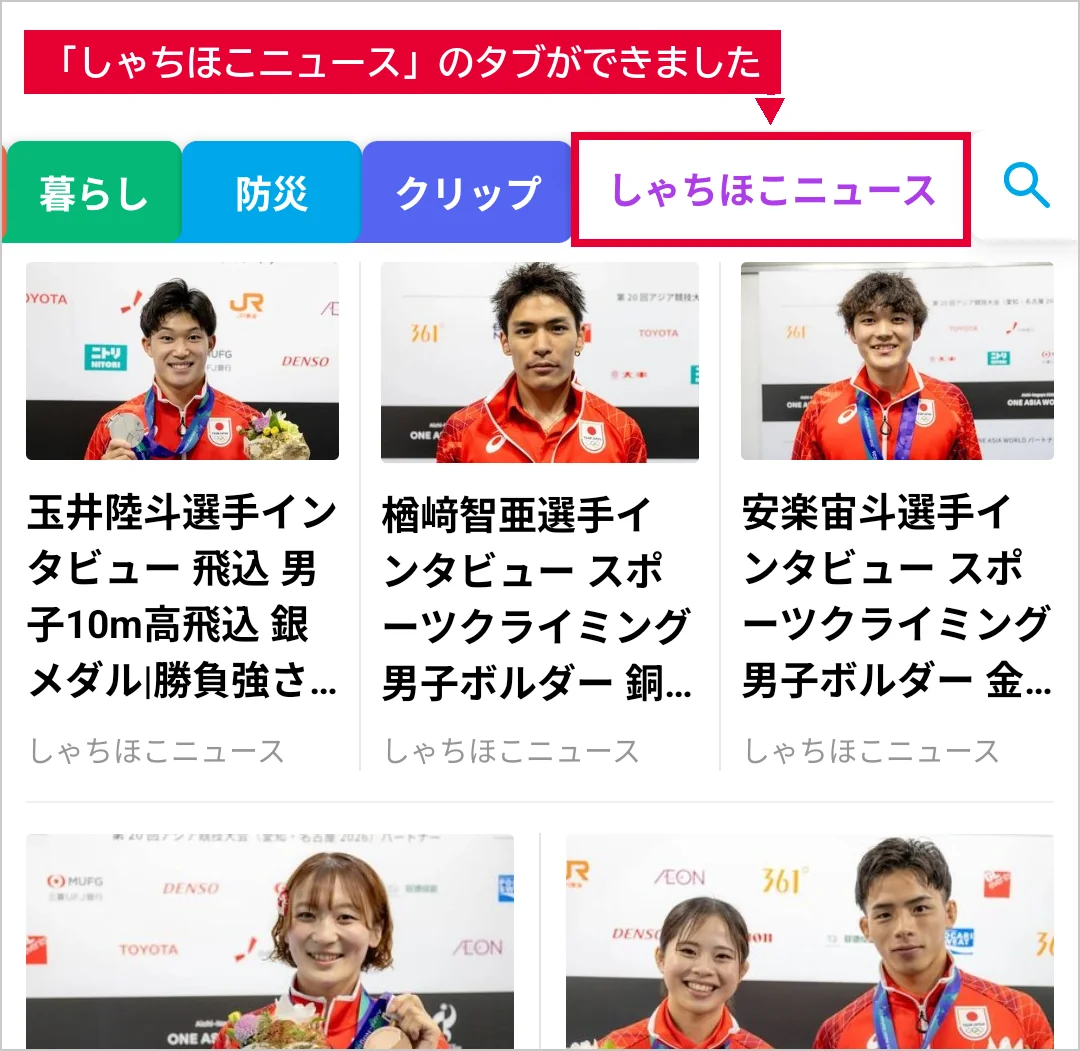
タブが見つからないときは、画面の上のタブの並びを左右にスライドして探してください。
また、グノシーのふだんのニュースの中にも、しゃちほこニュースの記事が掲載されています。記事のタイトルの下に「しゃちほこニュース」と出ているのが目印です。名古屋のイベントやグルメ、新しいお店の情報をお届けしていますので、ぜひグノシーでも読んでみてください。
よくある質問(FAQ)
-
グノシーのアプリは無料?
グノシーのアプリは無料でダウンロードできます。App Storeでは「入手」と表示されています。
-
Androidのスマートフォンでも使える?
使えます。Google Play ストアで「グノシー」と検索し、「インストール」をタップしてください。
-
「しゃちほこ」と検索しても出てこないときは?
虫眼鏡ボタンを押したあとの「チャンネル・記事を検索」の欄に、「しゃちほこ」とひらがなで入力しているか確かめてください。検索結果の「関連チャンネル」に「しゃちほこニュース」が出てきます。
-
追加したしゃちほこニュースのタブはどこにある?
画面の上に並んでいるタブの中にあります。見つからないときは、タブの並びを左右にスライドして探してください。
※2026年10月12日時点の画面です。スマートフォンの種類やアプリの更新によって、画面の見た目やボタンの名前が変わることがあります。画面の画像は、しゃちほこニュース以外の記事の部分をぼかしています。
